
普段、業務でメールを使っていても、その仕組みまで意識する機会はあまりないと思います。
ところが最近、「送ったはずのメールが届いていない」と言われるケースが増えています。しかも、毎回ではなく、届くときと届かないときがあるため、原因が分かりにくいのが厄介なところです。
もちろん、迷惑メール判定や相手側のメールボックス容量など、原因はいくつもあります。ただ、近年とくに重要になっているのが、送信元を確認する「メール認証」です。
SPF・DKIM・DMARCとは
代表的なものが、SPF、DKIM、DMARCです。
DKIMは、「正規の送信元から送られ、途中で改変されていないか」を電子署名で確認する仕組み。
DMARCは、SPFやDKIMの結果をもとに、受信側がそのメールをどう扱うか判断する仕組みです。
たとえば会社の受付で、訪問者の所属先、身分証、受付ルールを順番に確認するようなものと考えると分かりやすいでしょう。
現在はGmailなど主要なメールサービスでも、こうした認証情報を重視するようになっています。
なぜ「届くとき」と「届かないとき」があるのか
メールの受信側は、すべて同じ基準で判定しているわけではありません。そのため、ある会社には届くのに、別の会社では迷惑メールに入る、あるいは受信を拒否される、といったことがあります。
つまり、「ほかの相手には届いているから問題ない」とは限りません。逆に、SPFやDKIM、DMARCが正常でも、送信元サーバーの評価やメール本文、添付ファイルなど、別の要因で届きにくくなることもあります。
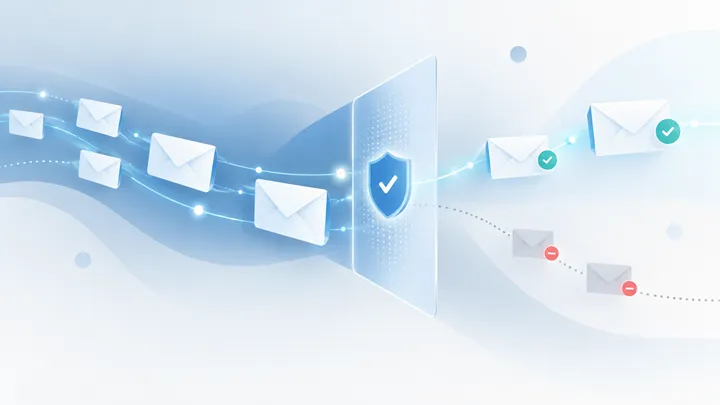
まず確認したいこと
気になる場合は、自社のメールからGmailやMicrosoft系など、別のメールサービスへテストメールを送り、受信したメールのヘッダーを確認してみる方法があります。
ヘッダー内にある
という項目を見ると、
dkim=pass
dmarc=pass
など、認証結果が確認できます。
「pass」であれば、そのメールについては認証に成功しています。「fail」がある場合は、設定を確認した方がよいでしょう。
社内にメール管理者がいる場合
システム担当者やメール管理者がいる場合は、「最近、送信メールが届かないケースがあります。自社ドメインのSPF、DKIM、DMARCが正しく設定されているか確認してください」と伝えれば十分です。
その際、
送信元アドレス
送信先アドレス
件名
も分かる範囲で伝えると、調査しやすくなります。
自分でメールを管理している場合
専任の担当者がいない会社では、レンタルサーバーやプロバイダーの管理画面で確認することになります。
一般的には、
「DNS」
「SPF」
「DKIM」
「DMARC」
といった項目を確認します。
ただし、通常のメール以外に、Google Workspace、Microsoft 365、メール配信サービス、Webサイトの問い合わせフォームなどからもメールを送っている場合、それらも含めて設定する必要があります。
よく分からない場合は、契約しているサーバー会社やWebサイト管理会社に、「このドメインのSPF、DKIM、DMARCが現在のメール送信環境に合った設定になっているか確認したい」と相談するとよいでしょう。
「送信済み」でも、相手に届いたとは限りません
メールソフトの「送信済み」に入っていても、それは送信処理が行われたことを示しているだけです。その先で相手のメールサーバーが受け取ったか、迷惑メールと判断したかまでは分かりません。
最近、「メールが届いていない」と言われることが増えた場合は、相手側だけでなく、自社のメール認証設定も一度確認してみることをおすすめします。
参考:Outlookでメールヘッダーを確認する方法
クラシックOutlook
- 対象メールをダブルクリックして開く
- 「ファイル」を選択
- 「プロパティ」を開く
- 「インターネット ヘッダー」を確認
新しいOutlook
対象メールを開く
- 「…」を選択
- 「表示」
- 「メッセージの詳細を表示する」を選択
表示された内容の中から、
を探し、
dkim=pass
dmarc=pass
などの記載を確認します。